Arduino 介绍
页面大纲:
Arduino 介绍
Arduino是一个开源硬件平台,包括了各种各样的Arduino开发板和配套的软件开发平台Arduino IDE
简单易学是它的特点
硬件介绍
Arduino的硬件平台是各种各样的开发板,官方有很多开发板,大都采用Atmel芯片,比如Arduino Nano、Arduino Uno等
当然很多其他芯片也支持使用Arduino Framework开发,比如在电子爱好者中常见的ESP32系列单片机
软件介绍
Arduino 使用Arduino语言开发,是一种类C/C++的编程语言,特点是易于上手和丰富的库可以调用
很多情况下,你都可以使用现成的库来直接调用,可以帮你节省很多时间
你只需要学会使用对应的库函数,直接调用就可以驱动起电机或者其他外部设备,从而快速实现你的想法
如果你会用C语言,那么通过简单的学习,你就可以快速的上手Arudino。
Arduino 安装
接下来是关于Arduino IDE 的安装教程。基本没有什么安装难度,跟着教程走就行!
Arduino选择最新2.0.2版本即可,1.8.19版本的也可以。没什么太多区别,看自己喜好来就行。
第一步
点击上面的Arduino IDE的官网链接,进入到Arduino官网
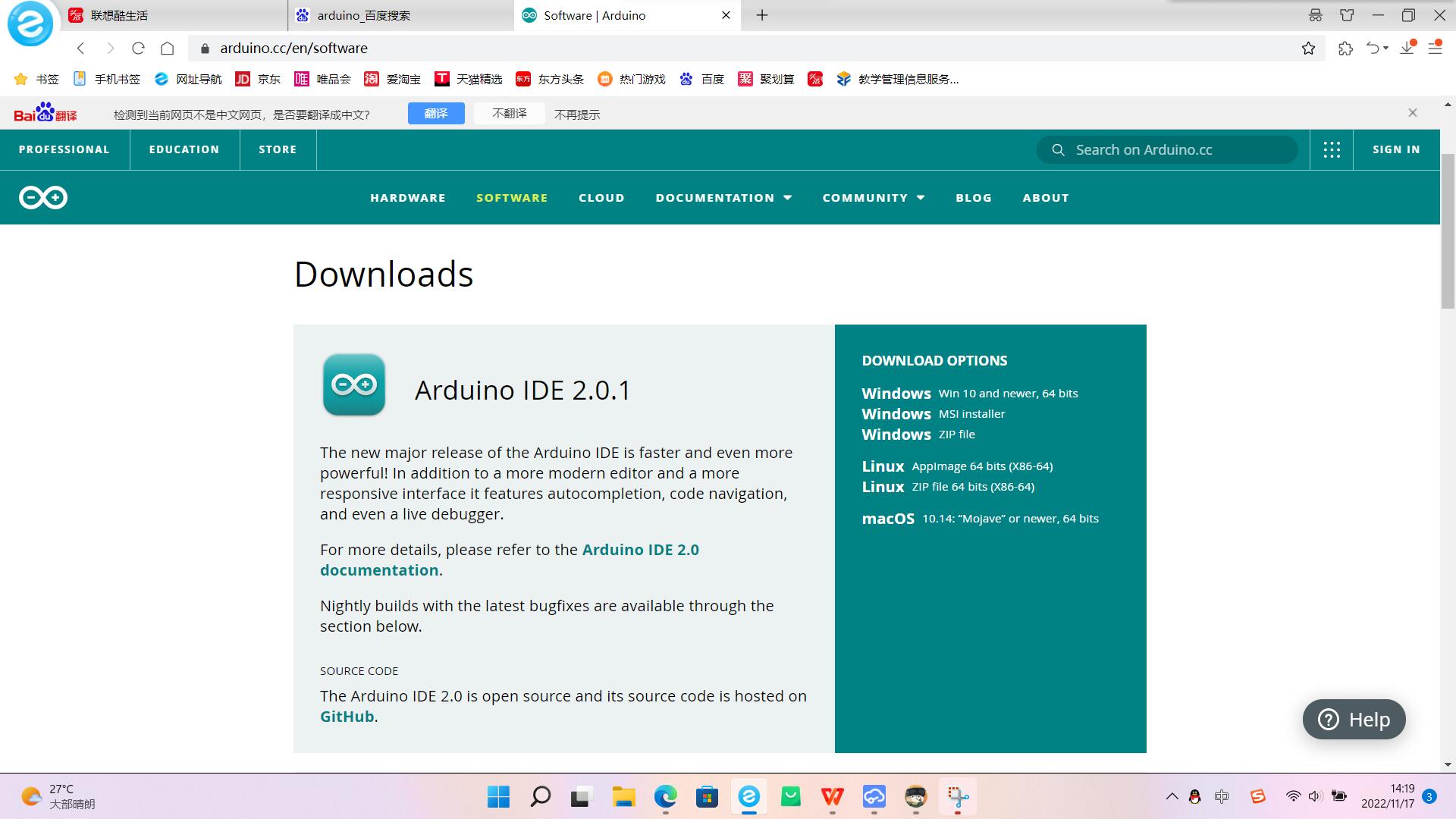
点击Windows win 10 and newer,64 bits
第二步
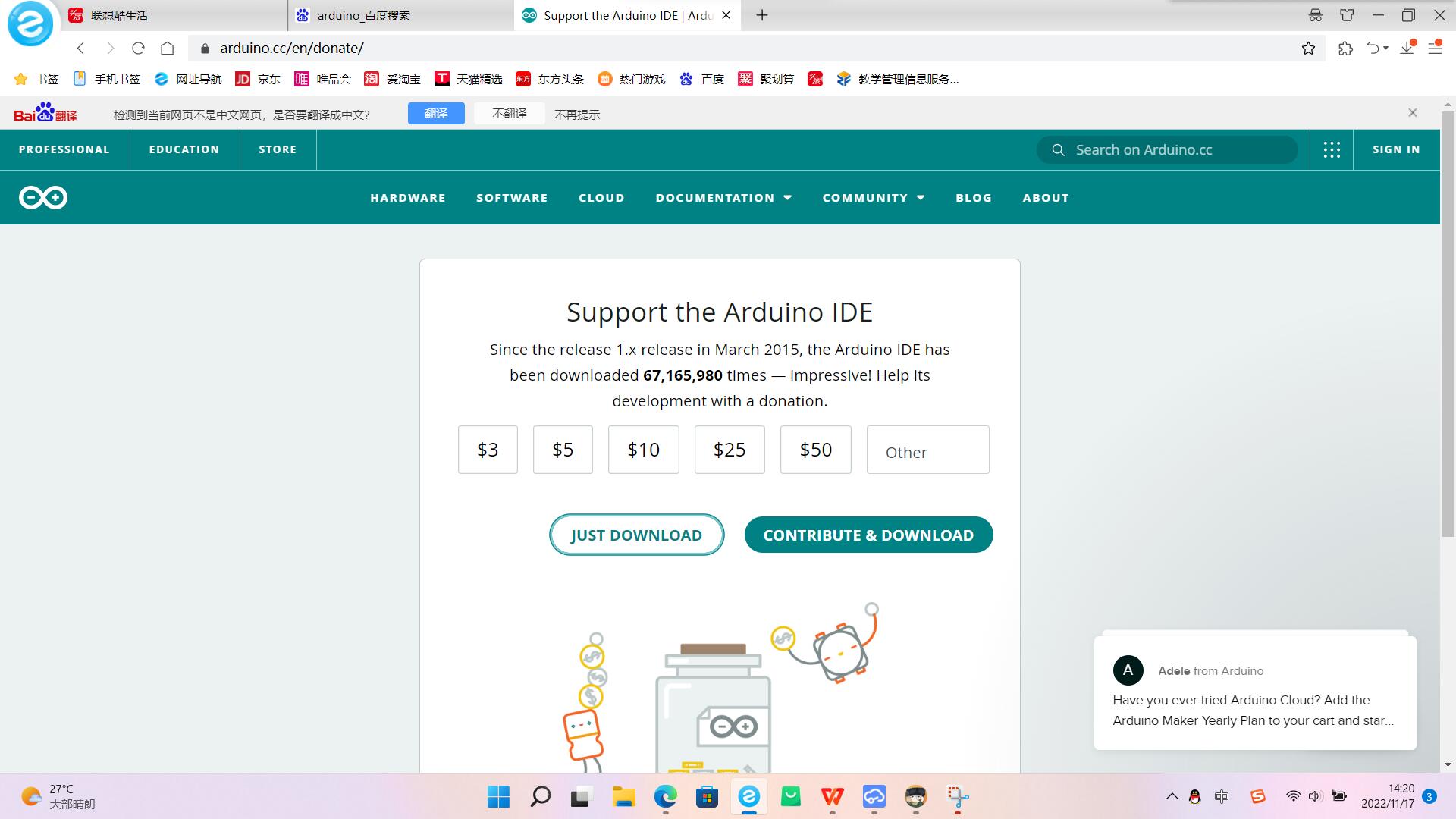
点击JUST DOWNOAD 就会开始下载Arduino IDE的安装包,等待下载完成。
第三步
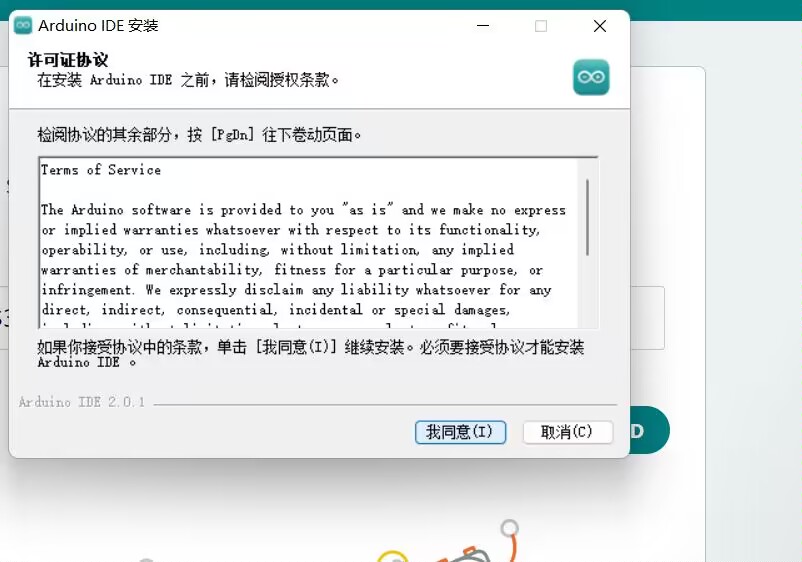
点击我同意
第四步
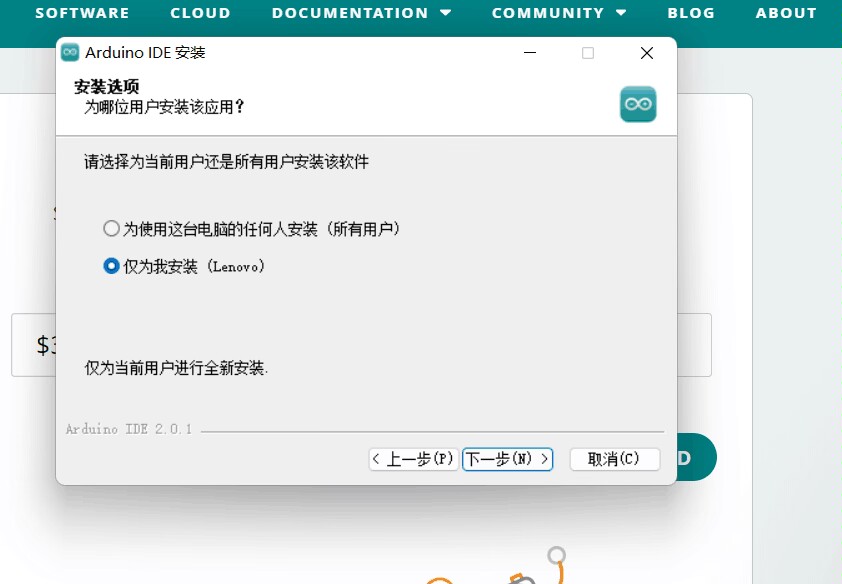
点击下一步
第五步
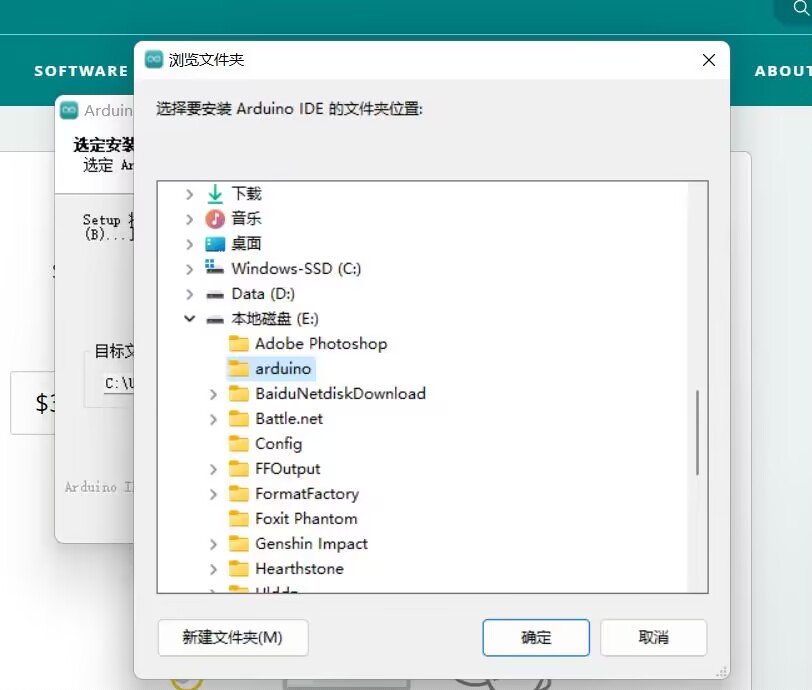
选择文件夹的下载位置(根据个人习惯就好)
第六步
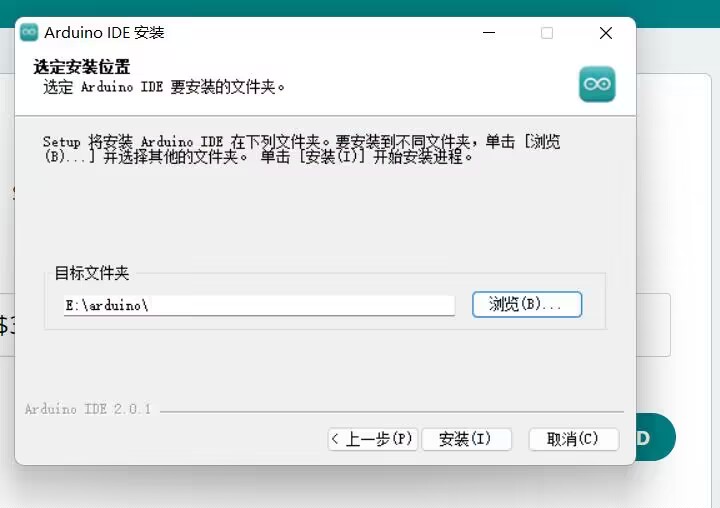
继续无脑安装
第七步
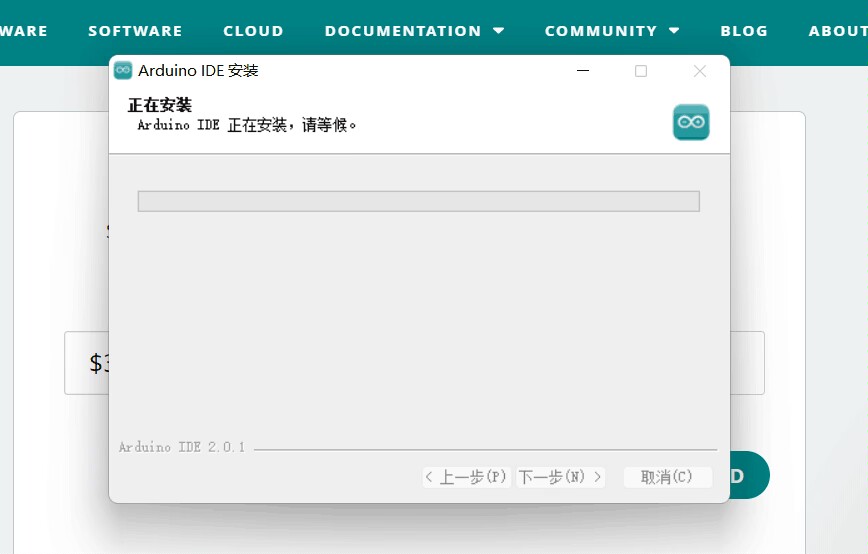
喝杯茶,等一会!
第八步
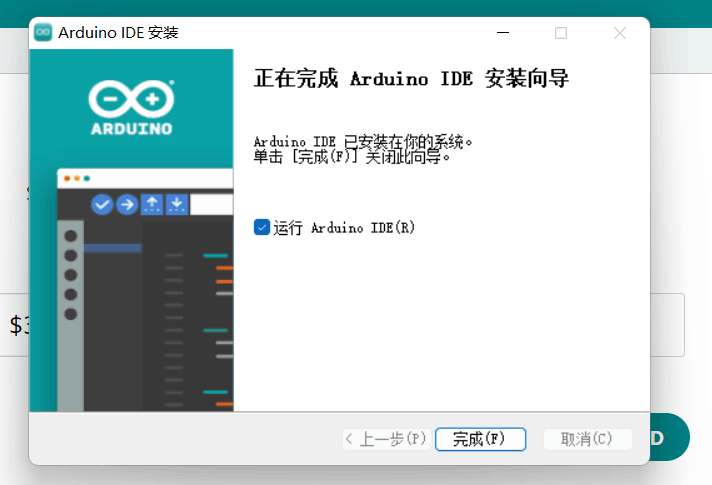
安装完成!
第九步
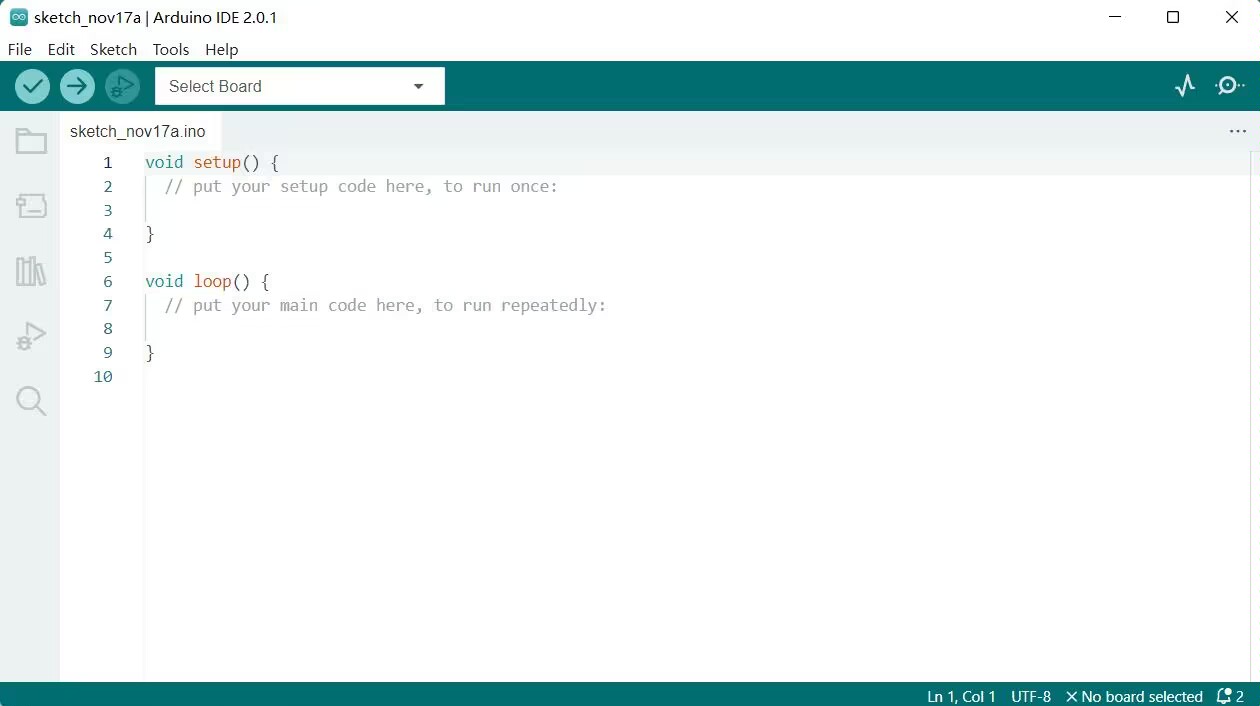
这就是Arduino IDE的初始主界面了
第十步
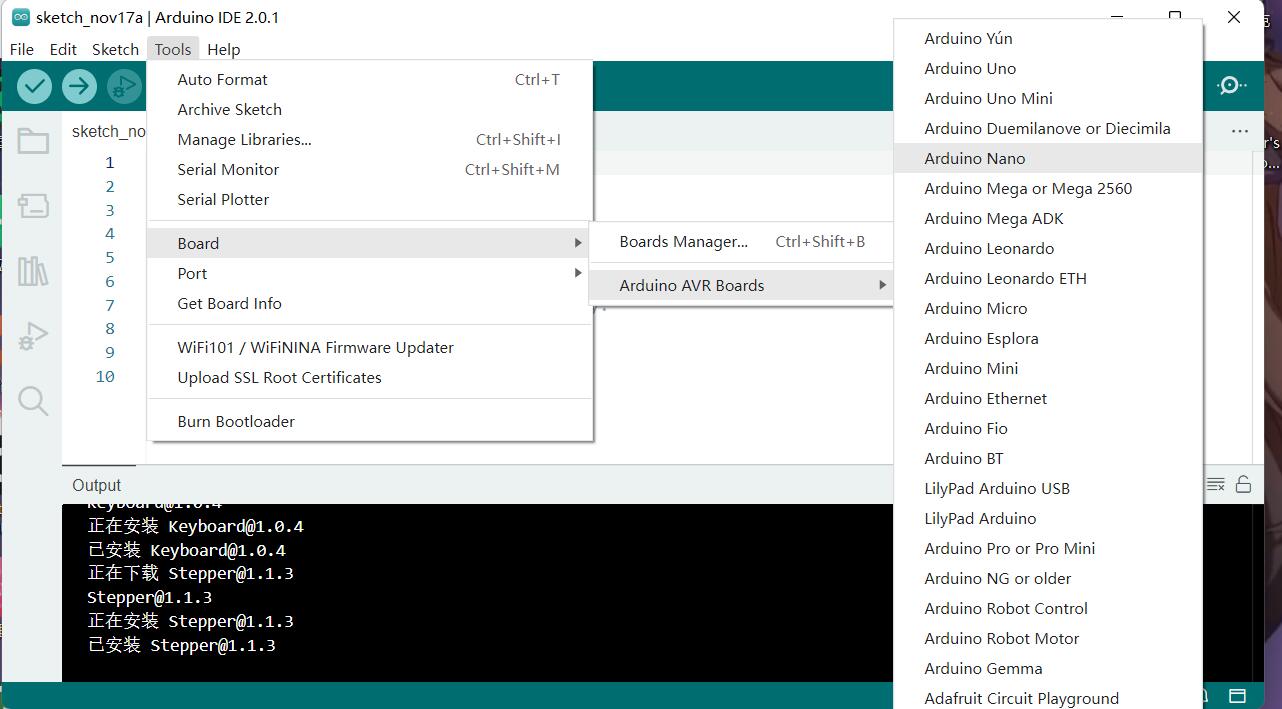
根据你手上的arduino开发板类型选择,这里我们默认使用Arduino Nano来演示
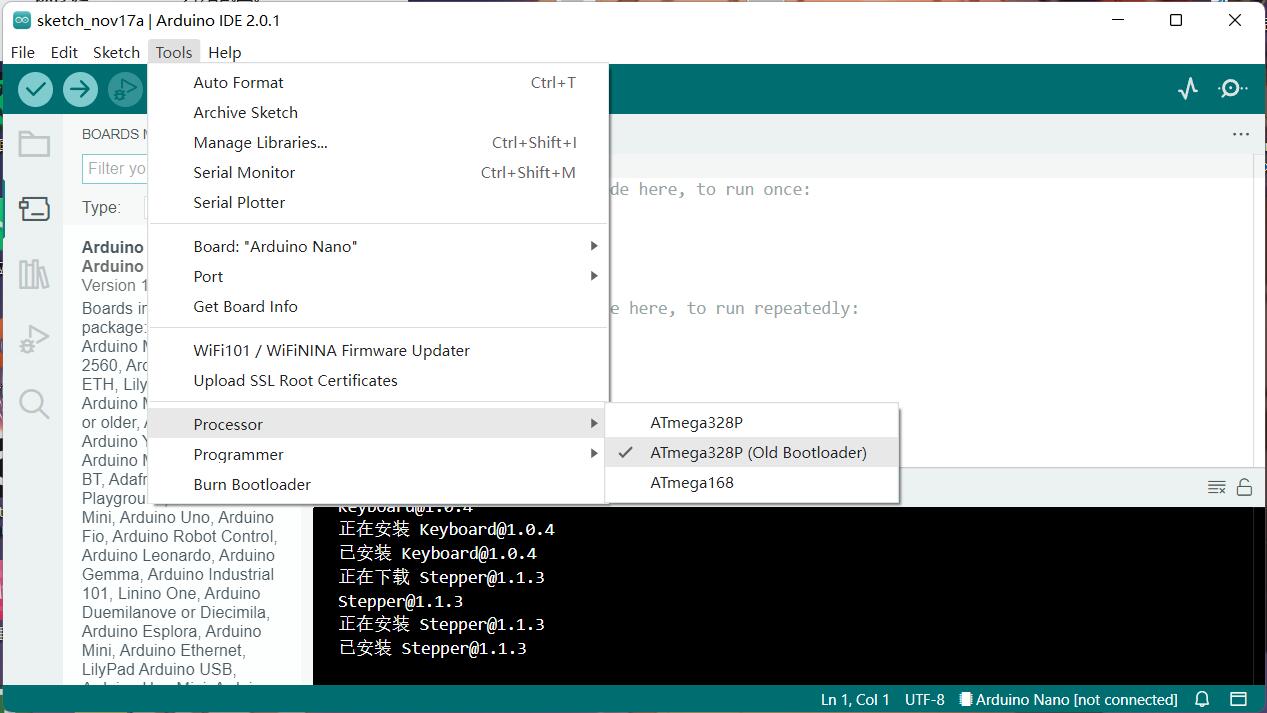
选择芯片类型,这根据你手上开发板的芯片丝印来决定。
提醒
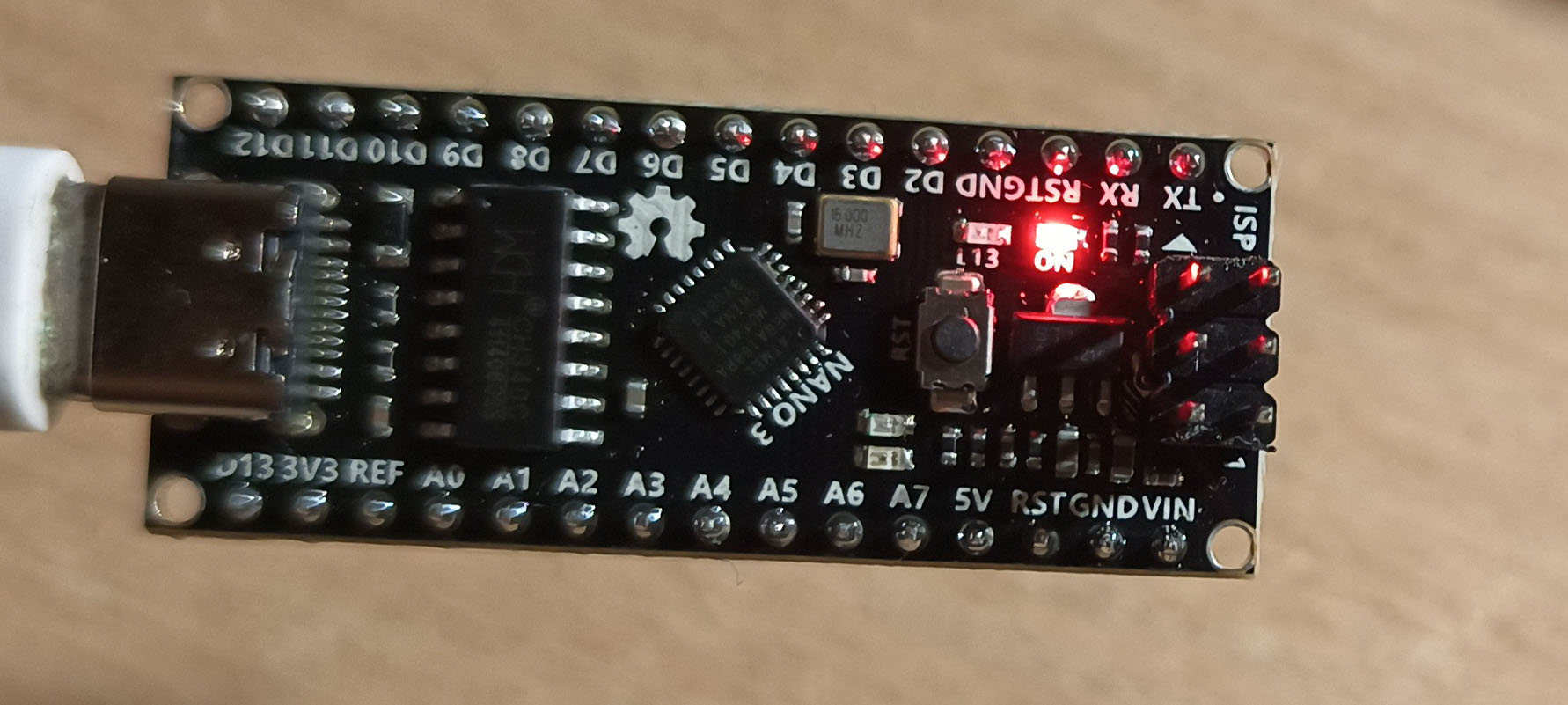
arduino在下载好后可能会下载CH340驱动程序。有驱动安装的话,arduino插上电脑后在设备管理器上是显示USB-SERIAL CH340(COM3),并且我们板子上的电源指示灯on是亮起的
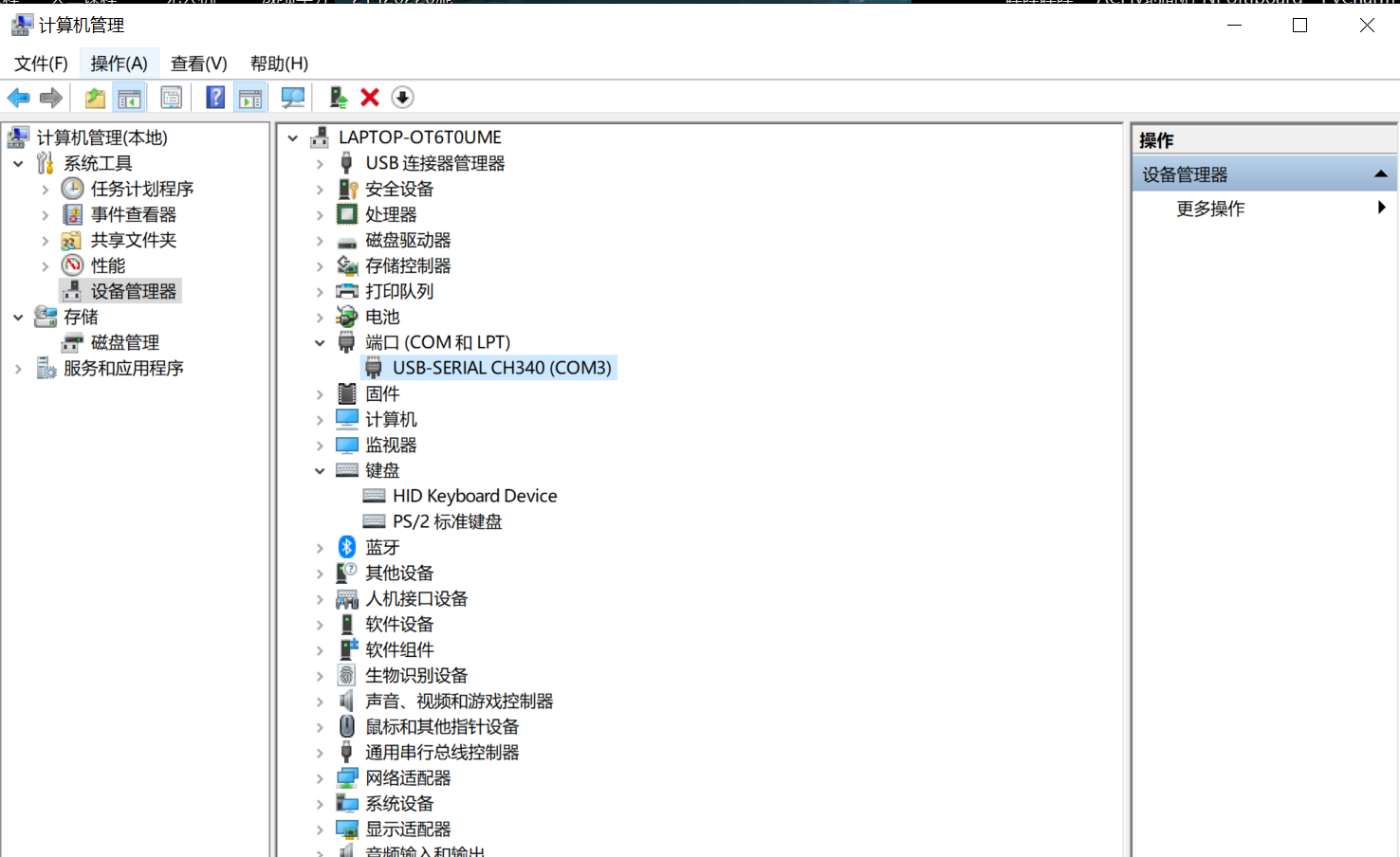
如何打开你的设备管理器
右击此电脑,选择管理,在打开的页面中找到设备管理器,展开端口,即可查看你的设备!
如果显示未知设备,则说明你需要再下载CH340的驱动。
CH340驱动在文档前面也有,大家自行下载!
推荐阅读
贡献者
 Cody Gu